Stručne: Tento návod vysvetľuje, čo si overiť pred aktualizáciou Android boxu a ako aktualizovať systém aj aplikácie. Radí aj, čo robiť, keď aktualizácia zlyhá.
ako aktualizovať android box je proces, pri ktorom si zariadenie stiahne novú verziu systému Android TV alebo Google TV, prípadne aktualizuje jednotlivé aplikácie cez Google Play. Znie to jednoducho, ale v servise som videl desiatky boxov, ktoré po "jednoduchej aktualizácii" skončili so zamrznutou obrazovkou alebo v nekonečnej slučke reštartu. Väčšinou nie je na vine samotná aktualizácia, ale to, čo jej predchádzalo – alebo skôr nepredchádzalo.
| Zariadenie | Aktuálna verzia OS (2024) | Priemerný čas aktualizácie | Orientačná cena |
|---|---|---|---|
| Xiaomi Mi Box S | Android TV 9 (posledný update) | 8–12 minút | 59 € |
| NVIDIA Shield TV Pro | Android TV 11 | 5–7 minút | 199 € |
| Chromecast s Google TV (4K) | Google TV 12/13 | 6–9 minút | 69 € |
| MECOOL KM2 Plus | Android TV 11 | 10–15 minút | 45 € |
| Fire TV Stick 4K Max | Fire OS 8 (na báze Androidu) | 4–6 minút | 65 € |
Príprava pred aktualizáciou: Čo si overiť ako prvé
Skôr než klikneš na tlačidlo aktualizovať, over si tri veci. Prvá je pripojenie na Wi-Fi – nestabilné pripojenie je dôvod číslo jeden, prečo aktualizácia softvéru Android box skončí v polovici a zariadenie sa potom tvári, že nič nevie. Druhá vec je voľné miesto v úložisku. Pri lacnejších boxoch typu MECOOL KM2 Plus máš často iba 8 GB vnútornej pamäte a keď je zaplnená na 90 %, aktualizácia sa jednoducho nestiahne, bez chybovej hlášky, box len tichoradí. Tretia vec, na ktorú ľudia zabúdajú – napájanie. Box musí byť pripojený priamo do zásuvky, nie cez USB port televízora. Pri kolísaní napätia počas sťahovania balíka sa mi stalo, že zariadenie prišlo o firmware úplne a museli sme robiť manuálny flash. Odporúčam tiež zálohovať si nastavenia aplikácií, ak ich box umožňuje exportovať, hlavne pri IPTV riešeniach, kde konfigurácia zaberie čas.
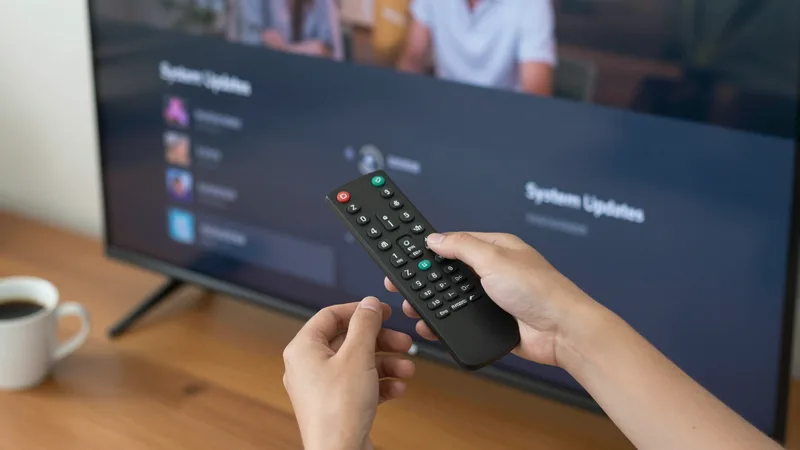
Aktualizácia operačného systému Android boxu: Systémové aktualizácie
Systémové aktualizácie Android nájdeš na väčšine zariadení na rovnakom mieste: Nastavenia → Zariadenie (alebo O zariadení) → Systémová aktualizácia. Na NVIDIA Shield je to Nastavenia → O aplikácii → Aktualizácie systému, na Xiaomi Mi Box S ide o cestu Nastavenia → O zariadení → Aktualizácia systému. Postup je vždy podobný: zariadenie skontroluje dostupnosť novej verzie, zobrazí veľkosť balíka a po potvrdení stiahne a nainštaluje update, potom sa samo reštartuje. Dôležité je nechať box počas celého procesu zapnutý a nerušiť ho vypnutím ani odpojením od siete. Pri Android TV aktualizácii sa niekedy zobrazí len oznámenie v hornej lište, na ktoré treba kliknúť – ak ho ignoruješ, box čaká, kým reštartuješ manuálne. Google TV zariadenia, ako Chromecast s Google TV, majú tento proces automatizovanejší a aktualizujú sa väčšinou v noci, keď je box v pohotovostnom režime, čo je podľa mňa lepší prístup, pretože človek na to nemusí ani myslieť.
Ak ťa zaujíma, ako si vybrať zariadenie, ktoré dostáva aktualizácie dlhodobo a bez problémov, pozri si náš prehľad na lepsia-tv4k.com, kde porovnávame, ktoré Android TV boxy dostávajú podporu aj po troch rokoch od vydania. Práve dĺžka podpory je faktor, ktorý ľudia pri kúpe podceňujú najviac.
Aktualizácia aplikácií: Udržiavanie softvéru v aktuálnom stave
Aktualizácia aplikácií Android TV prebieha cez Google Play Store, a to inak než na mobile – tu neexistuje jedno univerzálne tlačidlo "aktualizovať všetko" na hlavnej obrazovke, treba ísť do Play Store → ikona profilu vpravo hore → Správa aplikácií a zariadenia. Tam vidíš zoznam aplikácií s dostupnou aktualizáciou a môžeš zvoliť Aktualizovať všetko alebo aktualizovať jednotlivo. Odporúčam nastaviť automatické aktualizácie len cez Wi-Fi, inak pri mobilnom hotspote môžeš minúť dáta zbytočne. Pri aplikáciách tretích strán, ktoré nie sú na Google Play (bežné pri IPTV alebo streamovacích aplikáciách stiahnutých ako APK), sa aktualizácia musí robiť manuálne – stiahnutím nového APK súboru a preinštalovaním cez správcu súborov, napríklad X-plore alebo Solid Explorer. Toto je miesto, kde vzniká najviac chaosu, pretože ľudia si nainštalujú starú verziu z neoverenej stránky a čudujú sa, prečo im aplikácia po týždni prestane fungovať.
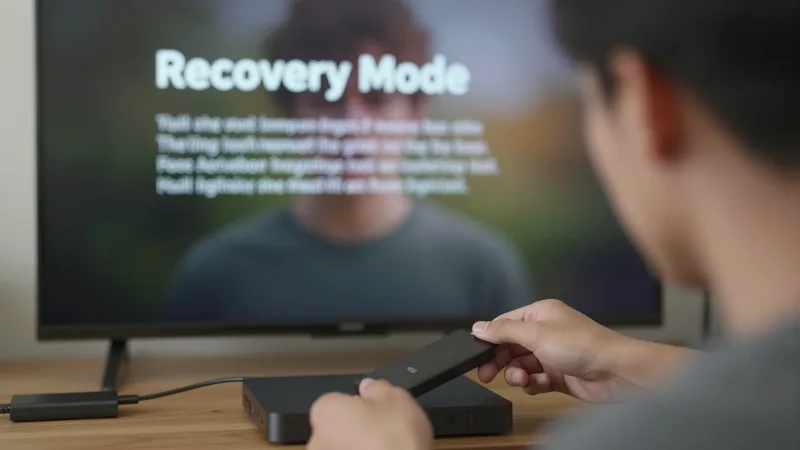
Riešenie problémov pri aktualizácii: Keď sa niečo nedarí
Riešenie problémov Android box pri neúspešnej aktualizácii má podľa mojej skúsenosti tri úrovne. Prvá úroveň – reštart. Znie banálne, ale odpojenie od napájania na 30 sekúnd vyriešilo v servise asi štvrtinu prípadov, kedy sa box po aktualizácii "zamotal". Druhá úroveň – vymazanie cache aplikácie Play Store a Google Play Services, cez Nastavenia → Aplikácie → zvoliť aplikáciu → Vymazať vyrovnávaciu pamäť. Toto pomáha najmä, keď sa aktualizácie zaseknú na "Čakajúce" a nič sa nedeje ani po hodine. Tretia úroveň, tá nepríjemná – factory reset. Ak box po systémovej aktualizácii vôbec nenabehne alebo sa reštartuje do slučky, často nezostáva iná možnosť než obnovenie výrobných nastavení cez kombináciu tlačidiel (pri väčšine boxov podržať tlačidlo reset na 10 sekúnd pri zapnutom zariadení). Je to nepríjemné, pretože prídeš o všetky nastavené aplikácie, ale je to rýchlejšie než hľadať firmware súbor a robiť manuálny flash cez USB, čo trvá aj hodinu a nie každý box to vôbec podporuje.
Scenár z praxe: Android box nereaguje po aktualizácii
Minulý rok mi klient priniesol MECOOL KM2 Plus, ktorý po nočnej automatickej aktualizácii ukazoval len logo výrobcu a nič viac – klasický "boot loop". Prvé, čo som skúsil, bolo podržanie tlačidla napájania na diaľkovom ovládači spolu s tlačidlom reset na zadnej strane zariadenia, čo pri niektorých MECOOL modeloch spustí núdzový režim. Nezabralo. Druhý krok bol pripojenie cez USB-OTG kábel k počítaču a pokus o rozpoznanie v režime USB Burning Tool – nástroj, ktorý Amlogic čipy (a MECOOL ich používa) používajú na obnovu firmware. Zariadenie sa rozpoznalo, stiahol som originálny firmware balík z výrobcovej stránky a naflashoval ho manuálne. Celý proces trval asi 40 minút vrátane sťahovania. Box potom nabehol bez problémov. Ponaučenie z tohto prípadu – automatické nočné aktualizácie sú pohodlné, ale pri lacnejších zariadeniach s menej stabilným firmwarom sa oplatí ich vypnúť a robiť aktualizáciu manuálne, kedy si pri zariadení a vieš okamžite reagovať, ak sa niečo pokazí. Podobný postoj zastáva aj TechRadar, ktorý pri recenziách lacnejších Android TV boxov opakovane upozorňuje na nekonzistentnú kvalitu firmware aktualizácií u menej známych výrobcov.
Ak sa ti podobný problém stane opakovane a nie ide o jednorazovú chybu, môže to signalizovať, že samotný hardware boxu je už na hranici svojich možností – to potvrdzuje aj CNET vo svojich testoch starších generácií streamovacích zariadení, kde výkon po niekoľkých systémových aktualizáciách výrazne klesá. V takom prípade je lacnejšie a menej stresujúce zariadenie vymeniť, než ho opakovane reanimovať.
Ako často by som mal aktualizovať Android box?Zostaňte v obraze
Získajte najnovšie správy o IPTV, aktualizácie kanálov a tipy na streamovanie priamo do vašej schránky.